


抱歉了魔法圖層!Google Pics 把 AI 生圖變成可編輯的圖像工作室|從文字生圖到物件級編輯的 AI 圖像工作流


怎麼兩家都這麼好啦 😁
ChatGPT 才剛推出更精準的修圖功能,
Google 馬上也端出 Google Pics。

操作起來其實很像平常生圖:丟提示詞 → 一次直接給你 4 張圖,任君挑選。

但這次最讚的是,它把「生成圖片」進一步變成了「可以拆開來改的圖片」🪄。
圖片裡的部分物件會直接變成可編輯的「元素」。例如你點一下「藍色方型機器人」,就可以直接跟它說:「改成圓形的。」不用整張重新生成,只改你想改的地方。
那如果你想調整的東西,剛好沒有被辨識成獨立元素呢?也沒關係。
例如想新增一個「輕聲說話的泡泡」,可以直接自己框選區域,再輸入描述,就能針對那個位置進行生成與修改。
更方便的是~這些元素還可以一次批次調整。

一次標註所有想改的地方

批次改完三個項目。修改後的結果,泡泡出現的位置比我原先亂框的好啊!哈哈
最後,如果嫌覺得圖片解析度還不夠,下載前還能請 Gemini 幫你提升成 2K 或 4K。

生成 → 挑圖 → 點選元素 → 局部修改 → 批次調整 → 高畫質輸出,整個圖片設計流程又更流暢了。
只能說,圖片設計又多了一個很好玩的新工具啦!
抱歉了 Canva 的 Magic Layer現在又開始思考:「我是不是又可以少開一個工具了?」😅
以上使用心得分享,接著也整理了功能重點給他大家參考囉!
Google Workspace 裡的 AI 圖像工作室
Google Pics 是 Google 在 2026 年 9 月正式推出的新 AI 圖像創作與編輯工具,可以把它想成:「Google Workspace 裡的 AI 圖像工作室」

有點像把 Nano Banana、Canva 的部分設計能力,再加上 Google Docs / Slides / Drive 的協作整合揉在一起。
它不是 Google Photos 的改版,而是一個全新的創作工具。核心模型由 Gemini/Nano Banana 驅動,目前正逐步開放給 Google AI Pro、Ultra,以及多數符合資格的 Workspace 用戶;目前以桌面版為主。
Google Pics 可以做什麼?
最基本的是「文字生圖」:直接輸入提示詞,Pics 會產生多個圖像版本。不過我覺得真正有趣的不是生圖,而是它把生成+精修+排版放在同一個工作流裡。
例如你可以:
用文字直接生成插圖、海報、社群素材
上傳自己的圖片,再用自然語言修改
直接選取圖片裡的特定物件進行局部編輯
移除、替換、增加畫面元素
編輯圖片裡的文字,甚至直接翻譯文字
使用既有圖片作為風格參考或元素參考
從 Google Drive、Google Photos 或電腦匯入素材
與其他人共享並共同編輯
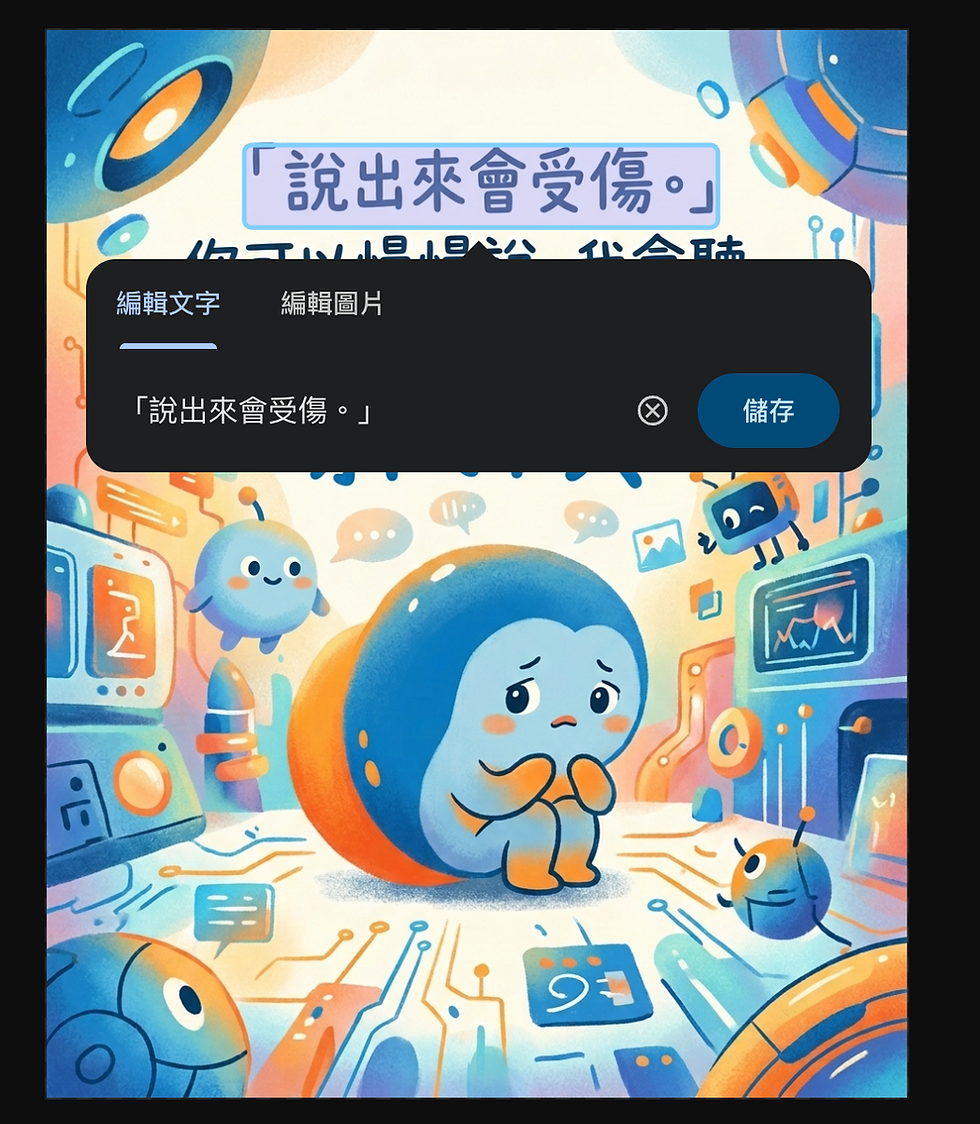
而且做好的圖片會跟 Drive、Docs、Slides 整合,Google 也正在把 Pics 的能力直接放進這些 Workspace 工具裡。
它跟 Gemini 生圖最大的差別在哪?
我會這樣分:
Gemini / Nano Banana
→ 「跟 AI 對話,幫我做一張圖」
Google Pics
→ 「進入一個 AI 圖像工作室,把圖一路做到能用」
Canva
→ 「完整視覺設計與版型工具」
Google Photos
→ 「照片保存、整理、搜尋與回憶管理」
Pics 特別強調的是 object-based editing(物件級編輯)。
例如一張教室圖片裡有「學生、老師、黑板、桌子」,你可以直接針對某個元素下指令,而不是每次重新生成整張圖。Google 官方示範甚至包含像「移除某個物件」、「整理某個局部」這類精準修改。
這樣的工作流,少了不少「下載、上傳、切工具」的搬運工時間😁。
我覺得教育工作者最值得注意的是 3 件事
① 教材插圖快速迭代
第一個是教材插圖快速迭代。像我最近大量做學習單、知識圖卡、繪本圖鑑,其實都很適合「生成一個基底 → 局部修改 → 延伸成系列」。
② Slides / Docs 原生整合
第二個是 Slides / Docs 原生整合。如果未來可以直接在簡報裡選一張圖說「把學生改成國中生」、「移除背景文字」、「改成 16:9 留白構圖」,這對備課的影響可能比單純生圖還大。Google 已經明確把 Pics 定位成 Workspace 工作流程的一部分。
③ 多人共創
第三個則是:多人共創。Pics 延續 Workspace 的共享與協作邏輯,可以把圖片連結分享給夥伴繼續修改。
所以它不只是「AI 畫圖工具」,更接近:
「AI 圖像版 Google Docs。」
這可能才是 Google Pics 真正有機會打開差異的地方。


留言