


AI 生圖進入「一起改圖」時代:ChatGPT Images 2.5 實測更新重點|更快、Sketch、精準多輪修改

本文原發表於 2026 年 9 月 9 日;工具介面及功能可能隨時間更新。
AI 圖片生成工具的競爭,已經不只是比誰生成的圖片更漂亮。對實際使用者來說,真正影響工作效率的,往往是生成之後能不能快速修改、能不能精準溝通,以及多次調整後能不能維持畫面與角色的一致性。
這次 ChatGPT Images 2.5 的更新,正好把重點放在這些實際使用情境上。除了提升圖片生成速度,也強化了局部修改、人物一致性,以及透過 Sketch 和圖片註解進行溝通的能力。

生成速度提升,美感很優質
根據更新資訊,ChatGPT Images 2.5 的圖片生成延遲最高降低約 50%。這項改變看似只是速度提升,但對需要反覆嘗試與修改的人來說,影響其實很直接。
當生成、檢查、修改的等待時間縮短,整個創作流程就能更快進入下一個階段。無論是調整構圖、測試不同風格,或是修改圖片中的細節,都不必花太多時間等待結果。
隨手測試了平常很畫的科學語錄圖卡,好可愛,分享給你。

局部修改更精準,降低整張圖片被改壞的風險
使用 AI 修改圖片時,最常見的困擾之一,就是明明只想改一個地方,結果其他部分也被重新生成。
例如,只想更換人物手上的物品,卻發現人物臉部、服裝甚至背景都跟著改變;或是只想調整文字位置,整體構圖卻出現明顯變化。


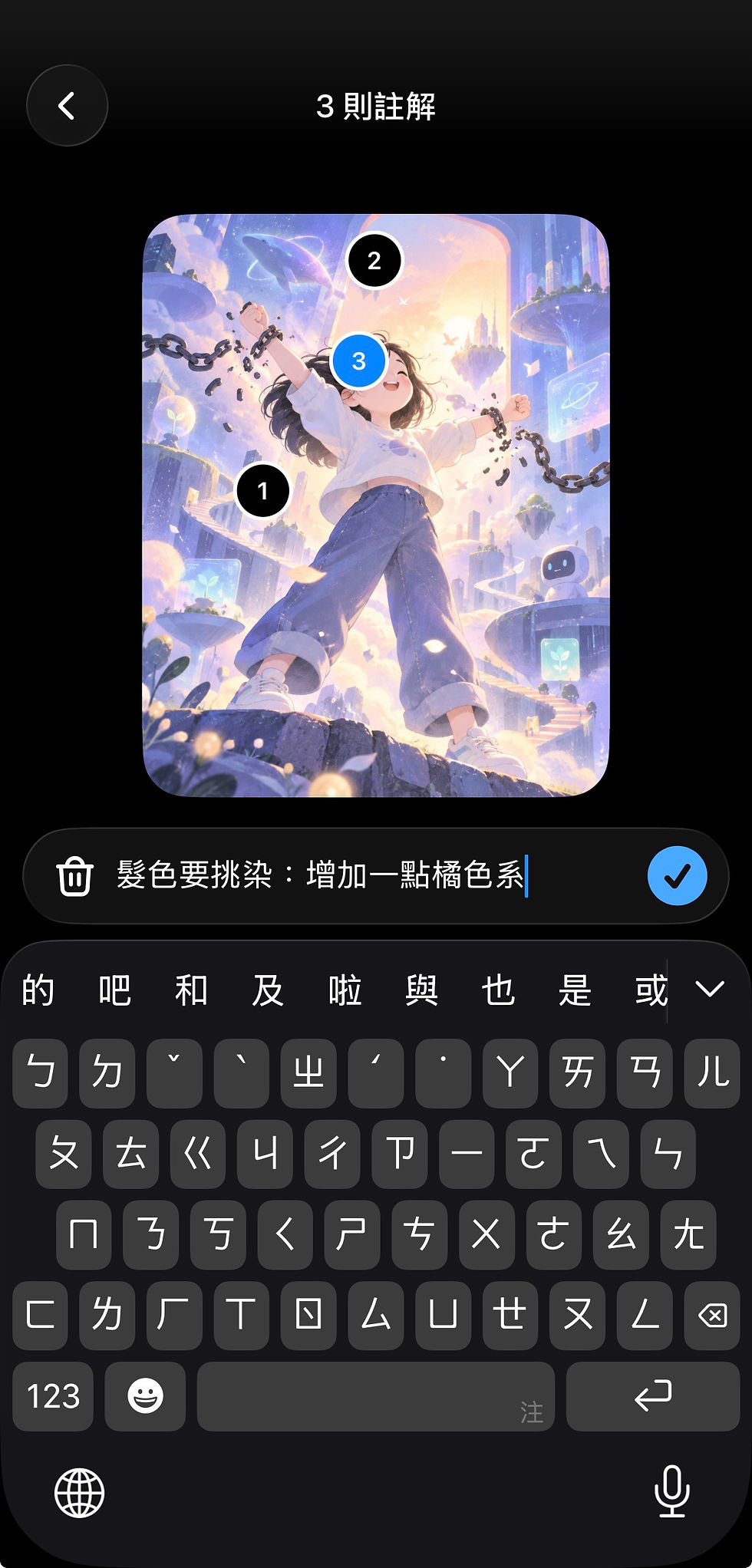


ChatGPT Images 2.5 強化局部修改後,可以更直接地指定「只改這裡」,讓修改範圍更加明確。這不僅能減少不必要的變動,也讓使用者更容易保留已經完成的部分。
對需要精修圖片的人來說,這項功能可以大幅降低反覆重做的成本。
人物與角色一致性更好
如果只是生成一張單獨的圖片,角色一致性可能不是最重要的問題。但在製作角色系列圖、故事插圖、教材內容或社群素材時,同一個人物需要出現在不同場景與動作中,角色是否維持一致就非常關鍵。
這次更新後,即使更換人物的動作、場景,或經過多輪修改,角色的外觀與特徵也比較不容易走鐘。這讓 AI 更適合用於需要連續性與系列感的視覺內容。
當角色不必每次重新設定,使用者就能把更多時間放在內容與構圖本身,而不是不斷修正人物長相。
AI 小畫家:Sketch 與圖片註解,讓溝通方式更直覺
ChatGPT Images 2.5 另一個值得注意的更新,是新增 Sketch 修改,再加上原本就有的圖片註解修改功能,實用性再提升。
使用者可以直接在圖片上畫出大致構圖、圈選需要調整的位置,或留下具體的修改指示,再交給 AI 進行完成與修正。這種方式比單純用文字描述更直覺,尤其適合需要表達位置、方向、比例或構圖關係的情況。
Sketch 也讓手繪草圖有了更多應用可能。即使只是簡單畫出人物位置、物件配置或畫面方向,也能作為 AI 進一步生成圖片的參考,讓自己的手繪畫作變得好可愛😊


目前可以在瀏覽器的「圖像」頁面找到 Sketch 功能,選擇 Sketch 後即可開始使用。
從「生成圖片」轉向「一起改圖」
這次更新真正有價值的地方,不只是 AI 更會畫圖,而是它開始更像一位可以一起反覆修改的視覺設計夥伴。
過去的圖片生成流程,通常是輸入提示詞、等待結果,再決定是否重新生成。但在實際工作中,很多時候並不是整張圖片都需要重做,而是只需要調整某個局部、修正一個細節,或讓人物的表情與動作更符合需求。
透過局部修改、圖片標註與多輪迭代,使用者可以更精準地表達想法,也能保留已經完成的內容。也不一定需要再打開 Magic Layer,就能直接完成調整,這讓圖片生成從一次性的結果,變成可以持續打磨的創作流程。
哪些工作最適合使用?
ChatGPT Images 2.5 特別適合需要反覆修改、維持視覺一致性,或需要快速產出多張圖片的工作,例如:
• 教材圖解
• 簡報視覺
• 角色系列圖
• 社群貼文素材
• 故事插圖
• 需要維持人物一致性的內容
• 需要反覆調整構圖與細節的設計工作
這些情境通常不只需要一張「看起來不錯」的圖片,而是需要多次修改、延伸與統一風格。因此,局部修改與角色一致性提升,會比單純增加圖片質感更有實際幫助。
更接近真實設計工作的流程
整體來說,ChatGPT Images 2.5 的工作流程會更接近:
生成 → 指定修改位置 → 局部調整 → 持續迭代
這樣的流程和傳統設計工作很相似。先建立初稿,再針對細節進行修改,最後逐步完成整體畫面。
圖片不再只是一次生成、一次使用,而是可以在同一個創作流程中持續精進。對需要快速產出、反覆修改,又希望維持視覺一致性的人來說,這次更新會讓 AI 圖片工具更貼近實際工作需求。
簡單來說,ChatGPT Images 2.5 的重點不是只有「生成得更快」,而是讓圖片生成之後的修改變得更容易、更精準,也更符合人們真正使用設計工具的方式。
自製貼圖包
也可以順便去玩「貼圖」,把你愛的人事物變成可愛的貼圖包。


女兒的貼圖好可愛!哈哈(給老婆,她馬上拿來用)

預設可以直接新增到 iMessage,不過大家應該比較少用。
另外一個方法:新增到臉書的 Messenger
1. ChatGPT 生成圖像後,用它的快捷按鈕「新增至聊天應用程式」-> 儲存至相簿(下載)
2. 到 Messenger ,找個人開始對話,點選「貼圖」-> 點選「自訂貼圖」。就可以客製化並新增自己的貼圖囉!

到 Messenger ,找個人開始對話,點選「貼圖」-> 點選「自訂貼圖」。就可以客製化並新增自己的貼圖囉!



留言